3D4U-E SaaS
MANUALE UTENTE FRONT END
- LOGIN
- SELEZIONE LCL
- STATO RILIEVI
- AMBIENTE 2D
- USO DEL FILTRO CALENDARIO – STATO – TIPO ACQUISIZIONE
- VISUALIZZAZIONE TRATTA IN AMBIENTE 3D
- MISURE
1. LOGIN
-
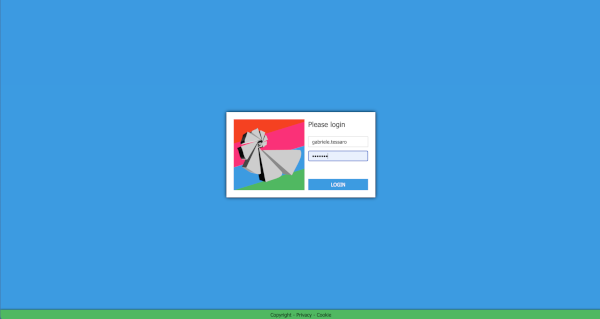
L'accesso alla web-app avviene tramite le credenziali e le metodologie fornite dal proprio amministratore dei sistemi informatici.
2. SELEZIONE LCL
-
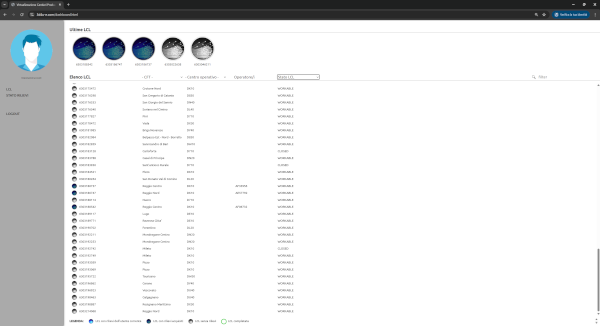
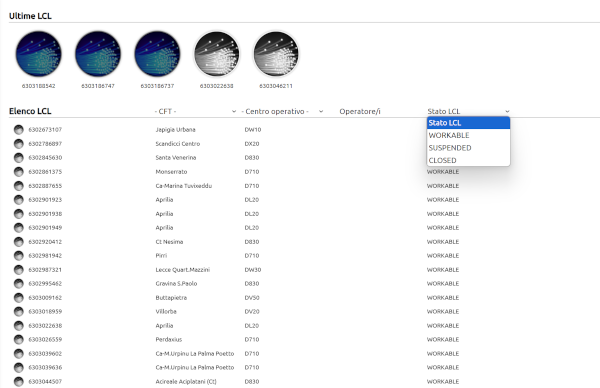
A seguito dell'accesso mediante le proprie credenziali, sarà possibile accedere alla lista delle LCL di pertinenza
-
Ricerca LCL:
- Digitare l'ID della LCL nello spazio di ricerca in alto a destra
Oppure
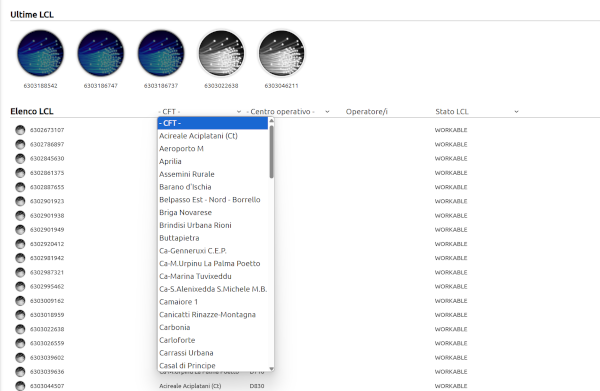
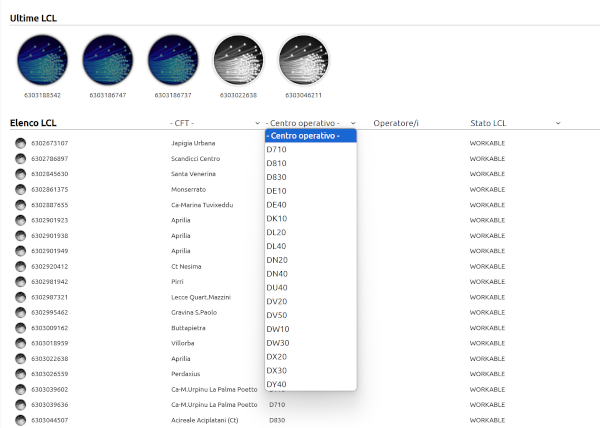
- Applicare uno dei seguenti filtri:
- CFT
- Centro operativo
- Operatore
- Stato LCL
-
Cliccare sulla LCL di interesse per accedere all’ambiente 2D.
3. STATO RILIEVI
-
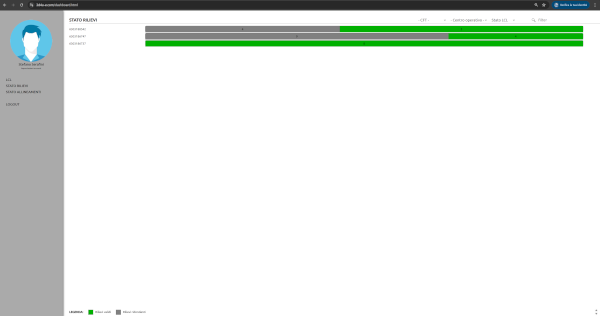
Cliccando su “Stato Rilievi” viene mostrato un pannello che mostra il numero di acquisizioni eseguite per ciascuna LCL:
Visualizzazione dettaglio delle acquisizioni:
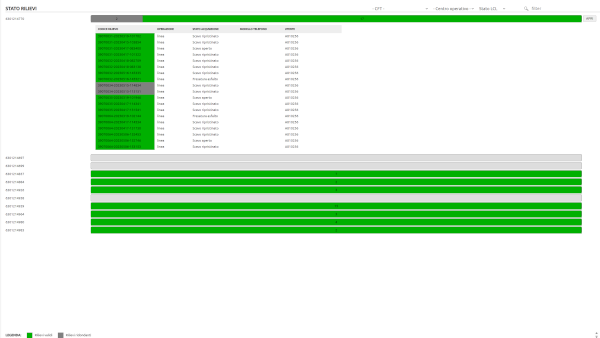
Cliccare sulla barra colorata per visualizzare il dettaglio delle acquisizioni:
- - Codice rilievo (id rilievo + data e ora di acquisizione)
- - Operazione (tipo di rilievo eseguito)
- - Stato acquisizione (stato dei lavori assegnato all'acquisizione)
- - Modello telefono (ove disponibile)
- - Utente (matricola dell'operatore che ha eseguito il rilievo)
4. AMBIENTE 2D
-
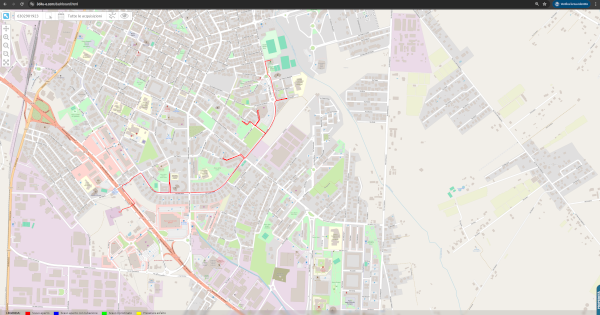
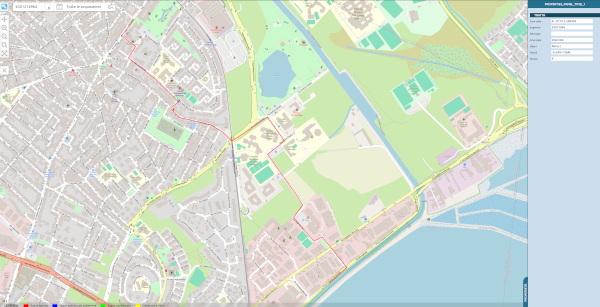
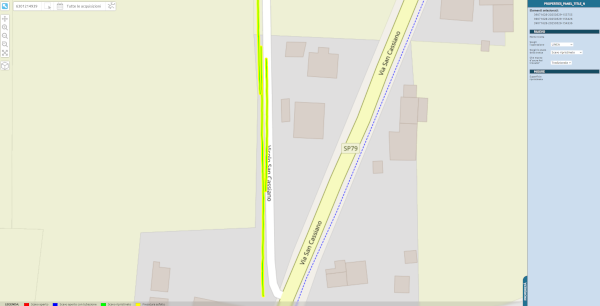
Una volta eseguito l'accesso alla LCL selezionata, questa è visibile come grafo su una base cartografica "stradario".
I colori dei grafi rappresentano l'ultimo stato associato ai rilievi in campo:
- Scavo aperto (o nessun rilievo eseguito)
- Scavo aperto con tubazione
- Fresatura asfalto
- Scavo ripristinato
-
Consultazione delle informazioni associate alle LCL: cliccare sul grafo della LCL.
-
È possibile accendere/spegnere il grafo delle LCL premendo sul pulsante indicato dalla freccia nell'immagine seguente

Oltre al grafo della LCL sono visibili le tracce dei rilievi acquisiti (traiettorie eseguite dal telefono durante l'acquisizione) e per i quali è stato eseguito l'upload.
I colori delle tracce rappresentano lo stato dell'acquisizione.
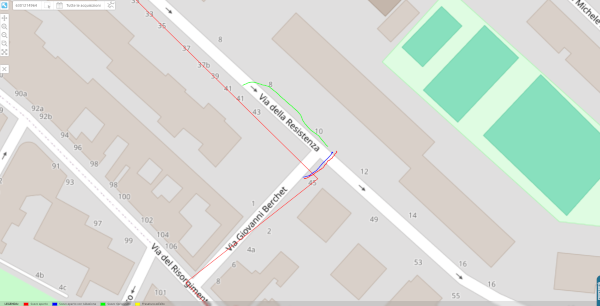
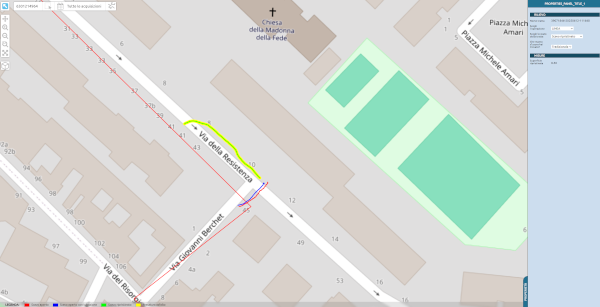
Cliccando su una traccia, questa viene evidenziata in giallo e si apre a destra il pannello delle informazioni ad essa riferite
-
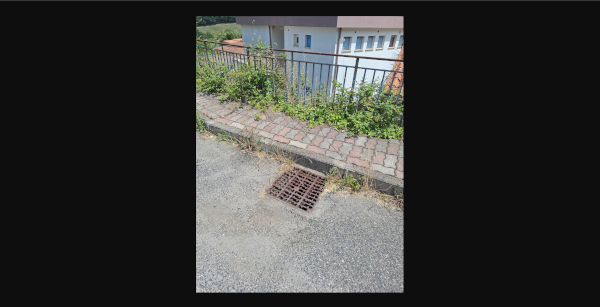
Cliccando su un punto azzurro nella barra laterale vengono mostrate la foto, le informazioni e le misure calcolate dal software riferite al rilievo fotografico.
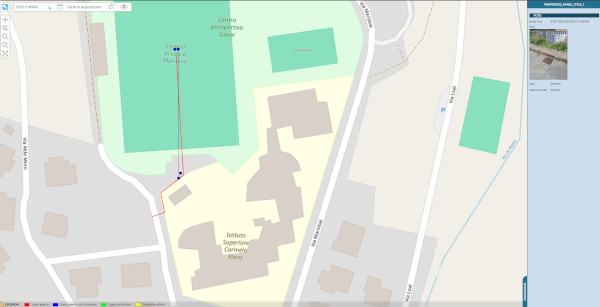
Cliccando sull'immagine questa viene ingrandita per la sua consultazione.
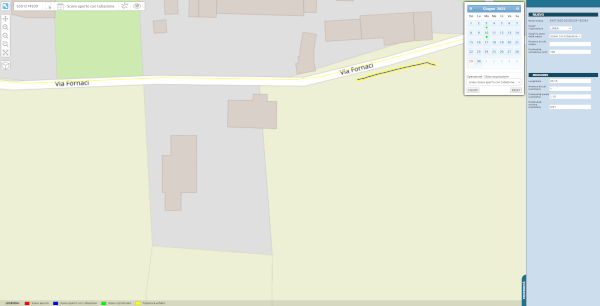
5. USO DEL FILTRO CALENDARIO – STATO ACQUISIZIONE – OPERAZIONE
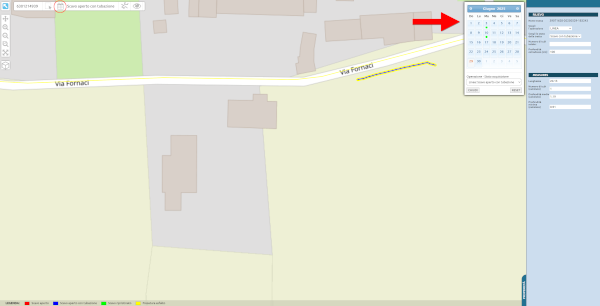
Cliccando sull'icona del calendario è possibile accedere ai filtri per:
Data:
vengono mostrate le acquisizioni eseguite nel giorno selezionato. Il pallino verde indica i giorni in cui sono state eseguite delle acquisizioni
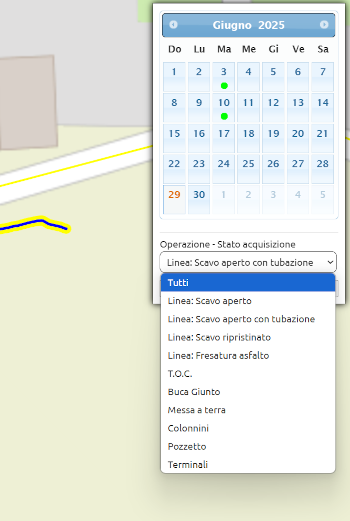
Stato Acquisizione:
Per filtrare e mostrare le acquisizioni riferite ad un solo stato, selezionare tra
- - Scavo aperto
- - Scavo aperto con tubazione
- - Scavo ripristinato
- - Fresatura asfalto
Operazione:
Per filtrare le acquisizioni in funzione del tipo di operazione, selezionare tra
- - T.O.C
- - Buca giunto
- - Messa a terra
- - Colonnini
- - Pozzetto
- - Terminali
6. VISUALIZZAZIONE TRATTA IN AMBIENTE 3D
Selezione Singola:
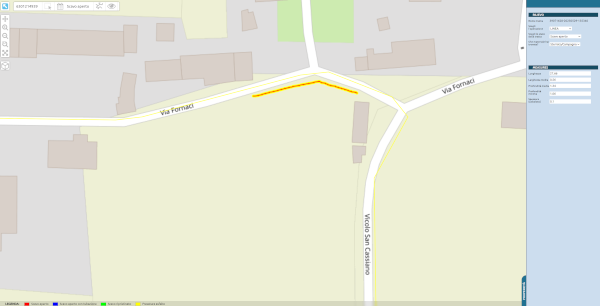
Cliccare su una traiettoria per selezionarla e accedere quindi all'ambiente 3D
Selezione Multipla:
-
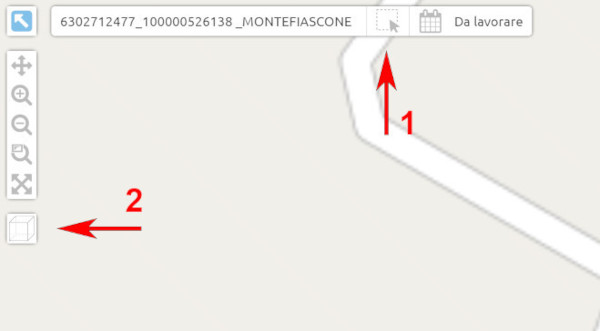
- Per una selezione multipla utilizzare lo strumento "seleziona tratta" posizionato in alto e selezionare tramite finestra le tratte che si desira visualizzare in 3D (Vedere Immagine Freccia 1)
-
Oppure
-
- Mantenendo cliccato il tasto “shift” della tastiera, selezionare le tratte una alla volta
Ingresso nell'ambiente 3D
Dopo aver eseguito la selezione, Con lo strumento "3D" (bottone a forma di cubo) posizionato a sinistra (Vedere Immagine Freccia 2),
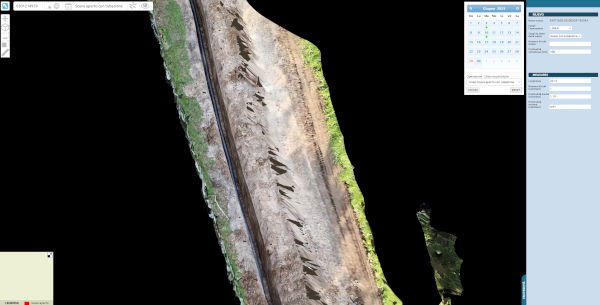
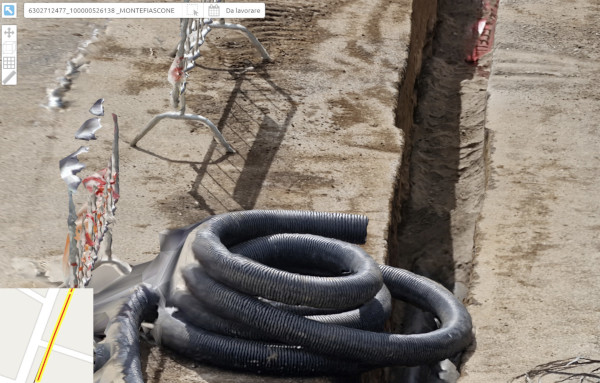
è quindi possibile accedere alla visualizzazione 3D delle traiettorie selezionate.
Non è possibile visualizzare nell'ambiente 3D le acquisizioni multiple in stati di acquisizione differenti.
7. MISURE
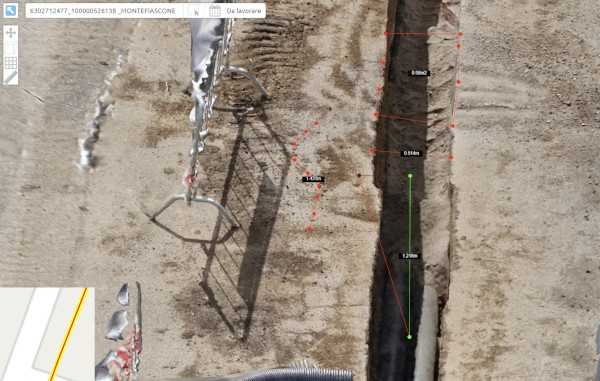
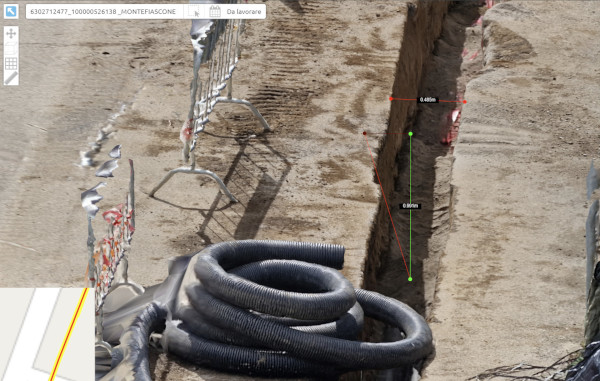
Selezionando una traiettoria, si aprirà a destra la barra delle propiretà, che riporta le informazioni e le misure annotate in campo dall'operatore (parte superiore) e le misure eseguite dal software (parte inferiore).
Misure manuali:
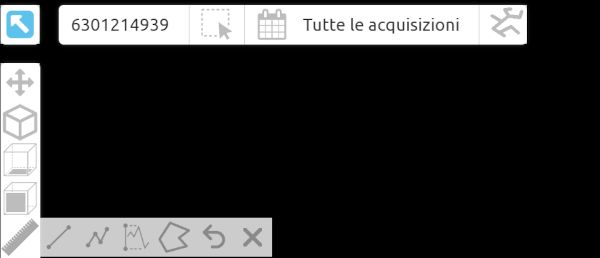
Sono presenti vari strumenti di misura:
-
Misura lineare (da punto a punto)
-
Misura percorso
-
Misura Verticale tra 2 punti
-
Misura superficie
Selezionare uno strumento ed eseguire la misura desiderata. Per disattivare il comando, cliccare il tasto destro del mouse.
Per cancellare le misure eseguite, cliccare sul tasto “X”.
Per cancellare l'ultima misura eseguita, cliccare il tasto “Undo”